

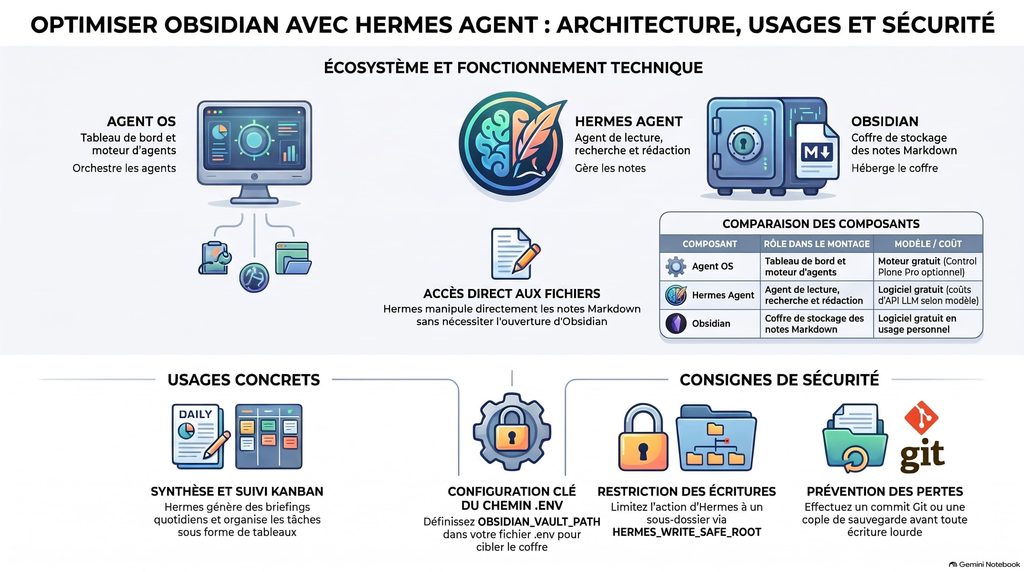
- Agent OS regroupe un tableau de bord et un moteur, et ni l’un ni l’autre n’est Hermes ou Obsidian.
- Hermes lit et écrit les notes de votre coffre, même quand l’application Obsidian n’est pas ouverte.
- Le montage sert à préparer un briefing, suivre des tâches, tenir un petit CRM et transformer une dictée en note.
- Limitez les écritures à un seul dossier, et copiez le coffre avant toute modification importante.
Sommaire
- De quoi il s’agit : Agent OS, Hermes et Obsidian ne forment pas un produit unique
- Comment l’agent accède aux notes et les lit ou les modifie
- Usages concrets : retrouver, planifier, suivre ses tâches et ses prospects
- Limites techniques : là où le montage peut échouer
- Comment sécuriser les écritures avant de laisser l’agent modifier le coffre
- Foire aux questions
Hermes peut lire et écrire les notes d’un coffre Obsidian, même quand l’application est fermée.
Un agent qui écrit dans vos notes pose une question simple : à quoi sert-il au quotidien, et que faut-il verrouiller avant ? Cet article passe en revue les usages concrets du montage, puis ses limites et ses précautions.
Podcast : Optimiser Obsidian avec Hermes agent
De quoi il s’agit : Agent OS, Hermes et Obsidian ne forment pas un produit unique
Agent OS, le tableau de bord
Agent OS regroupe deux éléments distincts, qui ne sont ni Hermes ni Obsidian.
| Critère | Tableau de bord | Moteur |
|---|---|---|
| Rôle | Discuter avec les agents, suivre leurs sessions et leurs traces | Le socle d’Agent OS |
| Points clés | Évaluations, mémoire, connaissances, validations humaines, tâches planifiées | Open source et gratuit |
| Coût | Plan Control Plane Pro à 150 $ par mois, avec une connexion à un AgentOS en direct et trois comptes d’équipe | Gratuit |
Hermes, l’agent optionnel
Hermes Agent est un agent distinct, que vous pouvez utiliser sans Agent OS. Il lit, cherche, crée et modifie les notes de votre coffre, et il est gratuit.
Un modèle hébergé peut vous facturer des frais, alors qu’un modèle exécuté localement n’en entraîne aucun. Pour comparer d’autres agents autonomes, consultez ce guide des meilleurs outils d’agent IA autonome.
Obsidian, le coffre de notes et la mémoire partagée
Obsidian n’empêche pas l’agent de voir vos fichiers, il les affiche simplement. Notes, canvas, images et PDF sont rangés dans le même dossier, donc l’agent accède à tout ce que les droits de ce dossier lui laissent. Avant de lui donner le chemin du coffre, vérifiez qui peut y lire et y écrire.
Comment l’agent accède aux notes et les lit ou les modifie
Accès par fichiers Markdown sur la même machine
Pour comparer d’autres agents avant de choisir, voyez les agents IA autonomes gratuits. Avec la skill obsidian, Hermes travaille directement sur les fichiers du coffre, sans plugin ni application Obsidian ouverte. Il peut alors :
- lire une note ou lister les fichiers du coffre
- chercher un mot dans les noms de fichiers ou dans le texte des notes
- créer une note, ajouter du texte ou modifier un passage précis
- créer des liens Obsidian sous la forme
[[Nom de note]]
Configuration du chemin du coffre
C’est ~/.hermes/.env, ou ${HERMES_HOME}/.env si la variable HERMES_HOME est définie.
Écrivez le chemin complet, qui commence par /, par exemple OBSIDIAN_VAULT_PATH=/home/marie/Documents/Obsidian Vault.
Sous WSL, prenez le chemin vu depuis Linux. Avec Docker, prenez le chemin du dossier monté dans le conteneur.
Demandez à Hermes la liste des fichiers du coffre. Si vos notes s’affichent, le chemin est bon.
Plugin Obsidian Hermes Agent
Un plugin communautaire peut ajouter à Obsidian une fenêtre de discussion avec Hermes. C’est une conversation : vous posez une question, l’agent répond dans la fenêtre.
Cette voie est distincte de l’accès direct aux fichiers par la skill. Le plugin ne règle pas la question de l’écriture : c’est la skill qui détermine ce que l’agent lit et modifie dans votre coffre.
Usages concrets : retrouver, planifier, suivre ses tâches et ses prospects
Retrouver et résumer ses notes
Demandez à Hermes de chercher dans Projets les notes sur le lancement de novembre, de résumer les décisions et les tâches ouvertes, puis de créer une note de synthèse liée aux projets.
Lors d’un essai, une synthèse est apparue avec ses liens.
Briefing quotidien ou hebdomadaire
Pour un briefing quotidien, demandez à Hermes :
- de lire la note du jour et vos listes de tâches ;
- de regrouper les tâches ouvertes par projet ;
- de ressortir les échéances et les priorités, que vous vérifiez vous-même avant d’agir.
Gestion des tâches avec le Kanban
Sur un lancement, une liste suffisait : - [ ] Envoyer le devis, une ligne par tâche.
Pour voir l’état d’un coup d’œil, un tableau Kanban en Markdown répartit les tâches entre À faire, En cours et Terminé. Le déplacement d’une carte reste votre choix.
Prospection et onglet Leads
Nommez chaque fiche de la même façon, par exemple « Prénom Nom – Entreprise », et choisissez une liste fermée de statuts : À contacter, En discussion, Gagné, Perdu. Hermes retrouvera ainsi chaque prospect d’une seule recherche.
Capture et interaction vocale
En sortant d’un rendez-vous, dictez le compte rendu à Hermes sur Telegram. Il le transcrit et propose une note. Relisez-la dans Obsidian, car une transcription peut mal écrire un nom. Ne modifiez la fiche définitive qu’après cette vérification.
Limites techniques : là où le montage peut échouer
Hermes sur VPS, Docker ou passerelle
Vérifiez que Hermes voit votre coffre. Hermes peut tourner sur votre machine, dans Docker ou sur un serveur distant : le coffre doit y être accessible.
Dans Docker, montez le coffre en volume et indiquez son chemin interne dans OBSIDIAN_VAULT_PATH. Sans ce montage, le conteneur n’écrit rien. Sur un VPS, le dossier doit exister sur le serveur.
Synchronisation Obsidian Headless Sync
Headless Sync et la synchro de bureau ne doivent pas tourner sur le même appareil, sinon une note peut changer deux fois avant la synchro.
Sur un coffre de test, c’est ainsi qu’un conflit est né.
Obsidian Sync fusionne les fichiers Markdown, ce qui peut dupliquer du texte. Préférez le fichier de conflit, à fusionner à la main.
Si une même note est modifiée sur deux appareils avant la synchro, Obsidian crée une copie de conflit. Son nom contient le nom de la note, l’appareil et une date, et le journal de synchronisation permet de la retrouver.
Avant de supprimer ou de fusionner une version, relisez ce fichier de conflit. Évitez aussi de modifier la même note sur un autre appareil pendant la synchro.
Comment sécuriser les écritures avant de laisser l’agent modifier le coffre
Tester une lecture puis une écriture dans une note jetable
Commencez par une lecture : demandez à Hermes de lire une note de test, puis de créer ou modifier une note jetable. Ouvrez-la dans Obsidian et vérifiez le texte et les liens.
Chez un client, l’agent écrivait au bon endroit, mais un lien pointait vers une note renommée la veille. Le test l’a vu à temps. Le chemin du coffre ne limite pas, à lui seul, les autres accès d’Hermes.
Restreindre l’accès à un sous-dossier approuvé
Un agent qui écrit dans tout le coffre peut réécrire une note utile d’un seul coup. Réglez HERMES_WRITE_SAFE_ROOT=/chemin/du/coffre/Inbox avant toute écriture.
Vérifiez que le chemin est absolu et pointe vers le dossier approuvé.
Les dossiers sensibles restent bloqués, même s’ils se trouvent dans Inbox.
Les fichiers .env, .netrc et les clés SSH restent bloqués aussi.
Sauvegardes et prévention des conflits
Avant une modification importante, copiez le dossier du coffre ailleurs ou faites un commit Git. Chez un client, une mise à jour sans copie a vidé des notes.
Pour revenir en arrière, restaurez la note depuis la copie ou depuis Git, puis vérifiez-la dans Obsidian. Triez aussi les données sensibles : l’accès au coffre n’empêche pas l’envoi au modèle. Lisez ses règles de conservation et de réutilisation avant.
Le montage vous aide à lire, chercher et écrire dans vos notes, à condition de savoir ce que l’agent peut toucher. Gardez la main sur ce qu’il écrit et sur les données que vous lui confiez.
Votre prochain pas : une note de test, une lecture, puis une écriture dans un dossier réservé. Vérifiez le résultat dans Obsidian avant d’aller plus loin.
Foire aux questions
Hermes Agent peut-il fonctionner sans connexion internet ?
Oui, à condition de configurer un modèle local. Hermes n’a alors plus besoin de se connecter à un modèle distant.
La transcription vocale peut aussi tourner en local avec faster-whisper. Mais il faut une machine assez puissante pour faire tourner ce modèle.
Combien coûte l’usage d’un modèle de langage avec Hermes Agent ?
Hermes Agent est gratuit, mais le modèle de langage peut vous facturer des frais, selon le fournisseur et votre usage.
Avec un modèle local, il n’y a pas de frais d’API, mais il faut une machine assez puissante pour le faire tourner.
Peut-on utiliser ce montage avec un coffre partagé entre plusieurs personnes ?
Oui, plusieurs personnes peuvent partager un coffre synchronisé. Le risque vient des modifications simultanées : si deux personnes changent le même fichier en même temps, un conflit apparaît.
Relisez alors les fusions ou les copies de conflit avant de garder une version.